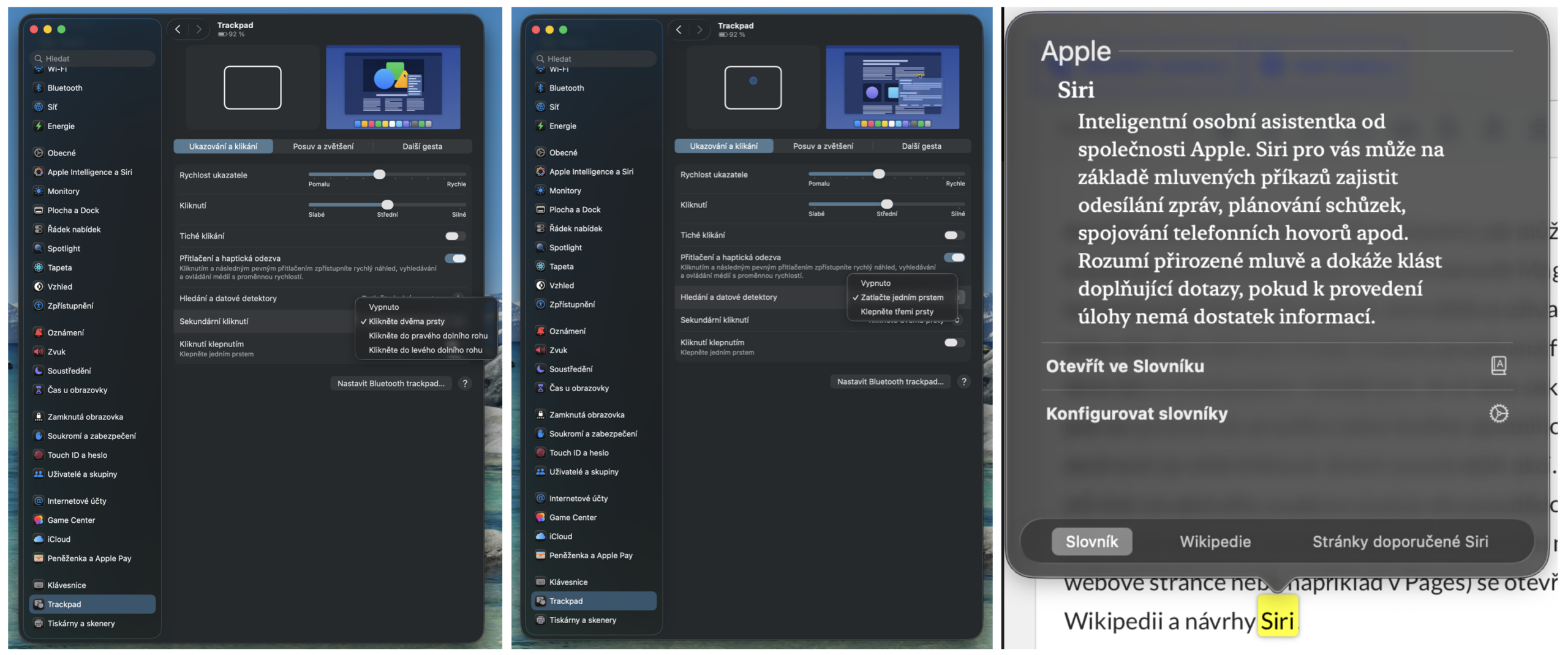


macOS nabízí různé možnosti nastavení, jak můžete interagovat s trackpadem. Ať už se jedná o trackpad vašeho MacBooku nebo bluetooth Magic trackpad. To, že si můžete nastavit, jestli budete na trackpad klikat nebo klepat, zná většina uživatelů. Kliknutí dvěma prsty pro vyvolání sekundárního kliknutí (nebo-li často používaná fráze kliknutí „pravého tlačítka“) také patří k základní interakci s trackpadem. Věděli jste, že si toto sekundární kliknutí můžete nastavit i jako kliknutí jedním prstem do pravého nebo levého spodního rohu trackpadu?
Další méně známou a používanou možností je silné kliknutí, které vyvolá další akci. Například ve Finderu se silným kliknutím vyvolá náhled označeného souboru (což je ale pravděpodobně výrazně pohodlnější přes jednoduché kliknutí a následně vyvolání náhledu stisknutím mezerníku). Při silném kliknutí na slovo (ať již na webové stránce nebo například v Pages) se otevře slovník, kdy následně můžete přepnout na Wikipedii a návrhy Siri. Pokud vám pro toto vyvolání nevyhovuje silné kliknutí, tak si to můžete změnit na klepnutí třemi prsty. Veškeré nastavení najdete v Nastavení systému -> Trackpad.