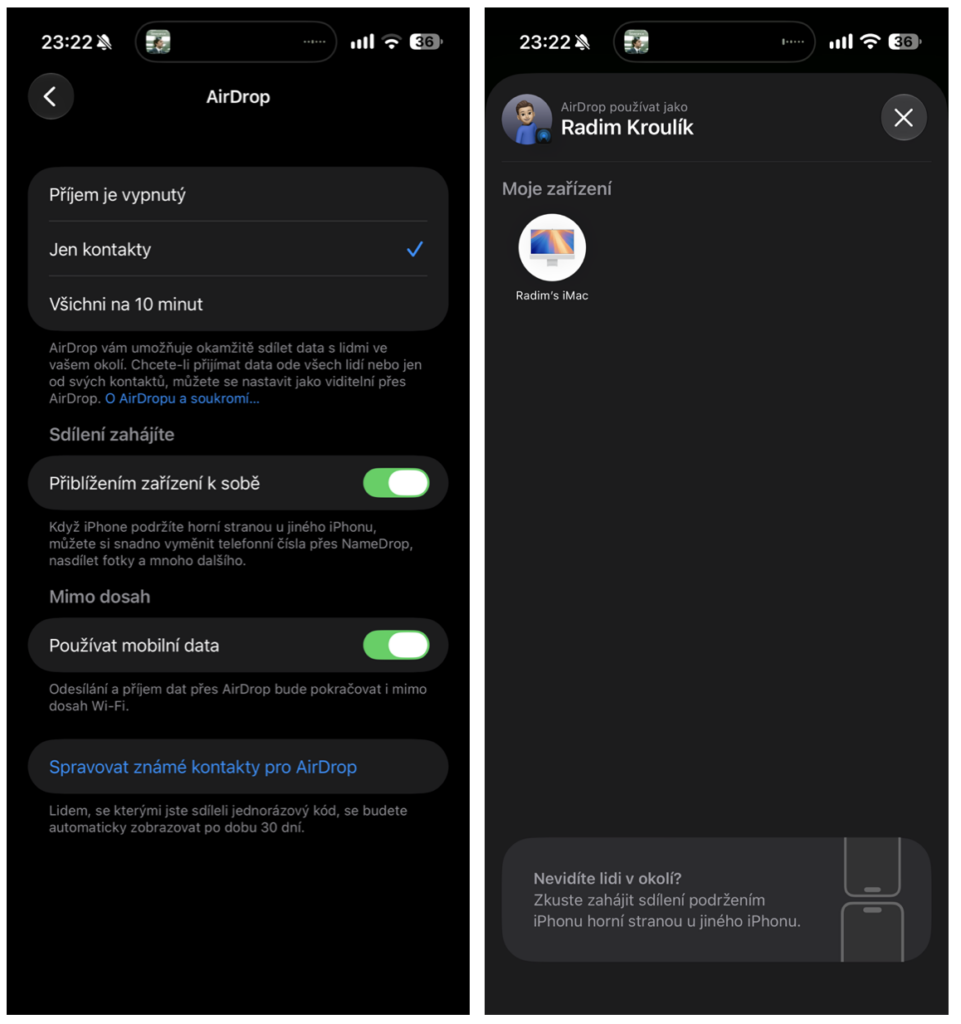


Funkce sdílení přes AirDrop není tak rozšířená, jak by se možná někomu mohlo na první pohled zdát. Troufám si tvrdit, že stále převažuje posílání fotek, kontaktů nebo dokumentů přes Zprávy, Messenger nebo WhatsApp. Přitom AirDrop nabízí rychlý, elegantní a nyní i poměrně spolehlivé řešení pro sdílení. Prostřednictvím služby AirDrop můžete bezdrátově posílat fotky, videa, dokumenty a další data do iPhonů, iPadů a Maců v blízkém okolí. AirDrop vám umožňuje posílat soubory do vašich vlastních zařízení, ale také je sdílet s ostatními. Pro nastavení AirDropu otevřte Nastavení -> Obecné -> AirDrop.
Než začnete se sdílením přes AirDrop, tak se ujistěte, že máte na obou zařízeních zapnuté wifi a bluetooth a zařízení nejsou dál od sebe než 10 metrů. Pokud se po zahájení přenosu přes AirDrop vzdálíte mimo dosah rozhraní Bluetooth nebo Wi‑Fi, bude přenos pokračovat po internetu (v nastavení si můžete vybrat, jestli se mimo dosah bude používat pouze wifi nebo také mobilní data).
Vypnuté wifi nebo bluetooth není jediným potenciálním problémem, kvůli kterému sdílení nefunguje. U funkce AirDrop je potřeba mít správně nastavené s kým budete data sdílet. V základu máte dvě možnosti, a to „Jen kontakty“ a „Všichni na 10 minut“. U kontaktů je to přímočaré. Vyberete, co chcete sdílet a druhá strana dostane na výběr přijmout/odmítnout. O krok navíc musíte učinit s lidmi, které nemáte v kontaktech. Po sdílení souboru se totiž druhé straně nejprve zobrazí informace, že někdo chce něco sdílet a zobrazí se možnost Získat kód AirDrop. Tento kód vám nadiktuje a vy ho zadáte do svého telefonu. Teprve po zadání kódu se mu ukáže klasická nabídka přijmout/odmítnout. Tento proces s kódem absolvujete pouze jednou. Dalších 30 dní už bude sdílení s tímto člověkem fungovat stejně jednoduše, jako by byl ve vašich kontaktech (tedy jen Přijmout/Odmítnout).