
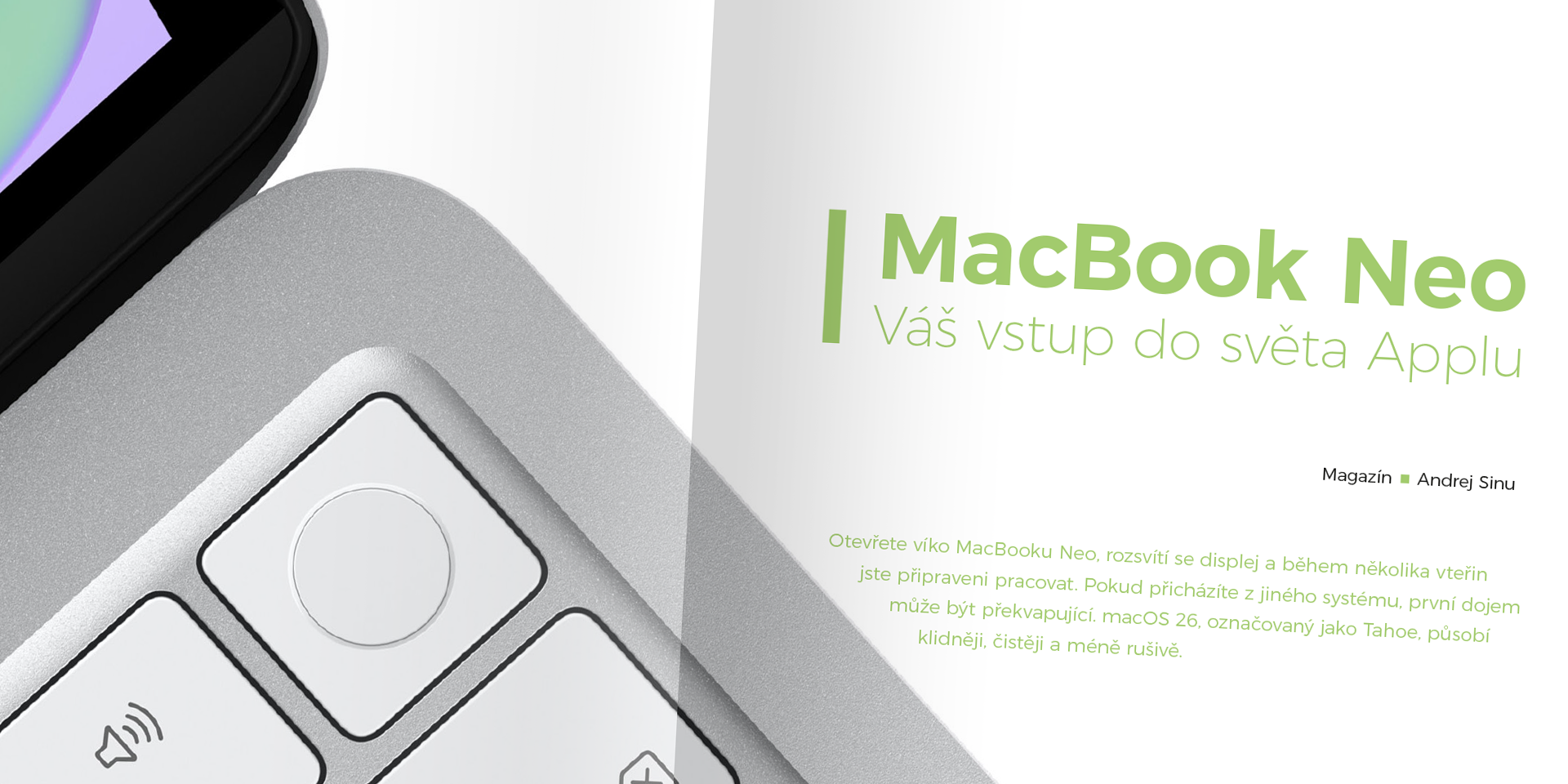
Otevřete víko MacBooku Neo, rozsvítí se displej a během několika vteřin jste připraveni pracovat. Pokud přicházíte z jiného systému, první dojem může být překvapující. macOS 26, označovaný jako Tahoe, působí klidněji, čistěji a méně rušivě.
Všechno má své místo a dává smysl i bez složitého vysvětlování. Operační systém od Applu se v této verzi posunul ještě blíž jednoduchosti a plynulosti. MacBook Neo je navržený jako vstupní zařízení, takže kombinace s macOS 26 vytváří prostředí, ve kterém se rychle zorientujete, i když Mac používáte poprvé.
Tento článek si můžete vychutnat i v plně grafické PDF podobě.
První orientace
Základ celého systému tvoří horní lišta a Dock. Horní lišta je stále na jednom místě a mění se podle aplikace, kterou právě používáte. Není potřeba hledat nastavení v každém okně zvlášť. Vše důležité je vždy nahoře.
Dock ve spodní části obrazovky slouží jako rychlý přístup k aplikacím. Postupně si ho přizpůsobíte podle sebe a přestane dávat smysl otevírat aplikace jinak. macOS 26 navíc lépe pracuje s aktivními aplikacemi a jejich náhledy, takže rychleji poznáte, co je právě spuštěné. Jedna z prvních věcí, která vás může překvapit, je zavírání aplikací. Zavření okna neznamená ukončení aplikace. Ta zůstává aktivní na pozadí. Opravdové ukončení probíhá přes menu nebo klávesovou zkratku Command + Q.
Finder je jednoduchý, ale extrémně silný
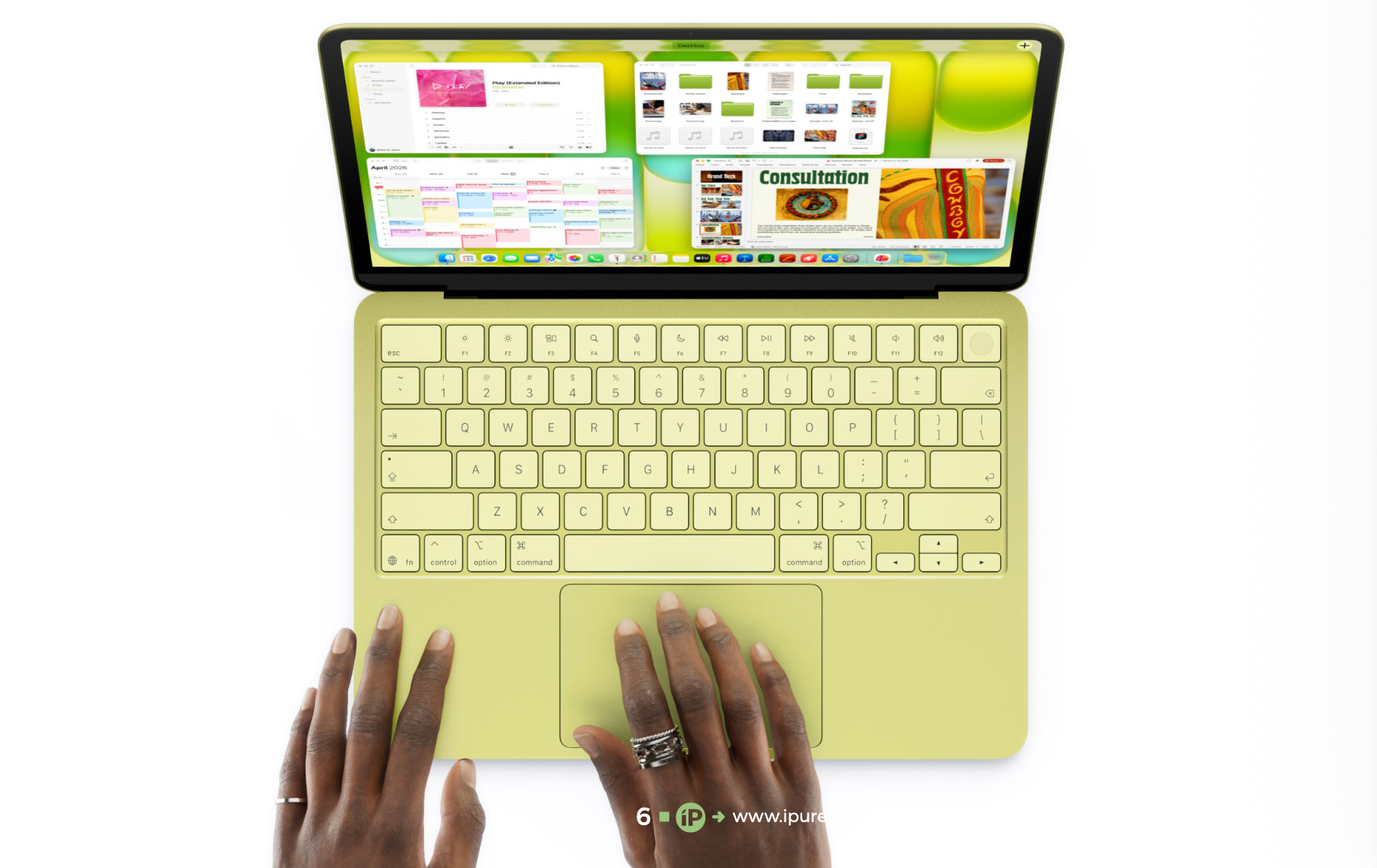
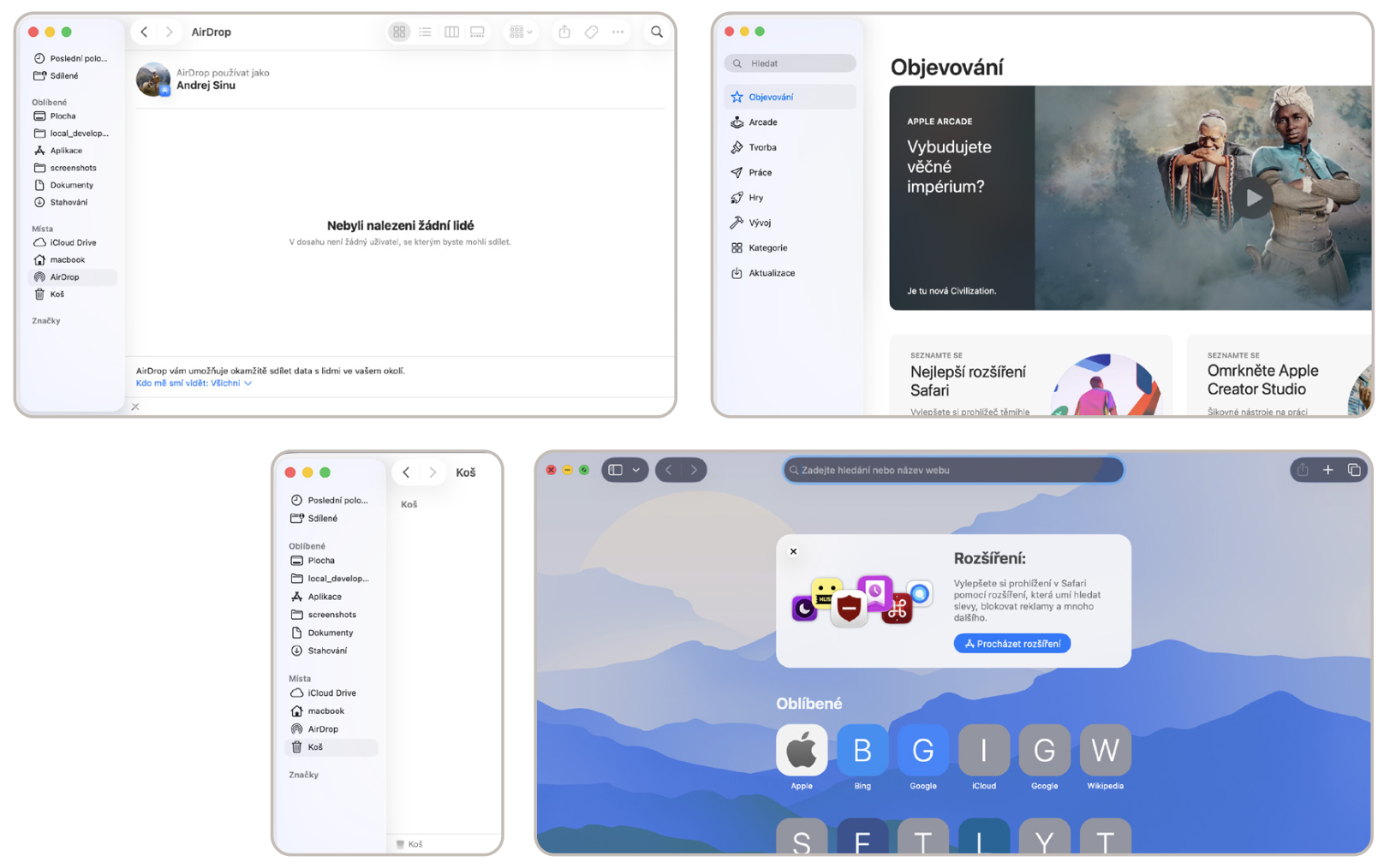
Finder je základní aplikace pro práci se soubory. V macOS 26 zůstává jednoduchý na první pohled, ale skrývá velký výkon. Navigace je přehledná a rychlá. Levý panel obsahuje nejdůležitější složky, zatímco pravá část zobrazuje obsah. Novější verze systému zlepšila práci s náhledy, takže si můžete rychle prohlédnout obsah souborů bez jejich otevírání.
Vyhledávání ve Finderu je okamžité. macOS indexuje nejen názvy souborů, ale i jejich obsah. Stačí napsat část textu a systém vám nabídne přesné výsledky. Velmi praktická je funkce Quick Look. Stačí stisknout mezerník na vybraném souboru a okamžitě uvidíte jeho obsah bez otevírání.
Spotlight jako nejrychlejší cesta ke všemu
macOS 26 posouvá Spotlight ještě dál. Po stisknutí Command + Mezerník se otevře vyhledávání, které funguje jako centrální bod celého systému. Nejde jen o hledání souborů. Spotlight umožňuje spouštět aplikace, počítat, vyhledávat informace nebo pracovat s nastavením. Nabízí také výsledky podle kontextu, takže vám pomůže rychleji najít to, co právě potřebujete.
Postupně zjistíte, že Spotlight nahrazuje velkou část klasického ovládání. Místo klikání jednoduše napíšete, co hledáte.
Okna, plochy a multitasking
Práce s okny je v macOS jiná, ale velmi rychle si na ni zvyknete. Tři tlačítka v levém horním rohu slouží pro zavření, minimalizaci a zvětšení. Zvětšení funguje chytře a přizpůsobuje se obsahu. Fullscreen režim přesune aplikaci na vlastní plochu.
macOS umožňuje mít více ploch, mezi kterými se přepínáte gesty na trackpadu. Celý pohyb je plynulý a přirozený. Mission Control vám jedním gestem ukáže všechna otevřená okna i plochy. Získáte tak okamžitý přehled o tom, na čem pracujete.
Trackpad jako hlavní ovládání
Trackpad na MacBooku Neo není jen náhrada myši. Je to hlavní nástroj ovládání. macOS 26 staví na gestech, která výrazně urychlují práci. Přepínání aplikací, návrat na plochu nebo zobrazení všech oken fungují pomocí jednoduchých pohybů prstů. Po krátké době se stanou přirozenou součástí práce.
Aplikace a jejich instalace
Instalace aplikací je jednoduchá a rychlá. Nejčastěji probíhá přes App Store nebo stažením z internetu. Ve většině případů stačí aplikaci přetáhnout do složky Applications. Odinstalace funguje stejně jednoduše. Aplikaci přesunete do koše, a je hotovo. macOS zároveň kontroluje aplikace při spuštění a chrání vás před nedůvěryhodným softwarem.
Soukromí a bezpečnost
macOS 26 klade velký důraz na soukromí. Systém je navržený tak, aby měl uživatel kontrolu nad svými daty, aniž by musel něco složitě nastavovat. Při prvním použití aplikace vás Mac požádá o povolení přístupu například ke kameře, mikrofonu nebo souborům. Každé oprávnění můžete kdykoliv změnit v nastavení.
Systém také automaticky kontroluje aplikace pomocí technologie Gatekeeper a chrání vás před škodlivým softwarem. Důležitou funkcí je také šifrování disku pomocí FileVault. To znamená, že vaše data jsou chráněna i v případě ztráty zařízení. Velkou výhodou je, že většina těchto ochran funguje na pozadí bez nutnosti zásahu.
Safari a práce na internetu
Výchozím prohlížečem v macOS je Safari a dává smysl ho alespoň vyzkoušet. Je optimalizovaný přímo pro Mac, takže je úspornější na baterii a velmi rychlý. Safari nabízí přehlednou práci s panely a možnost jejich seskupování.
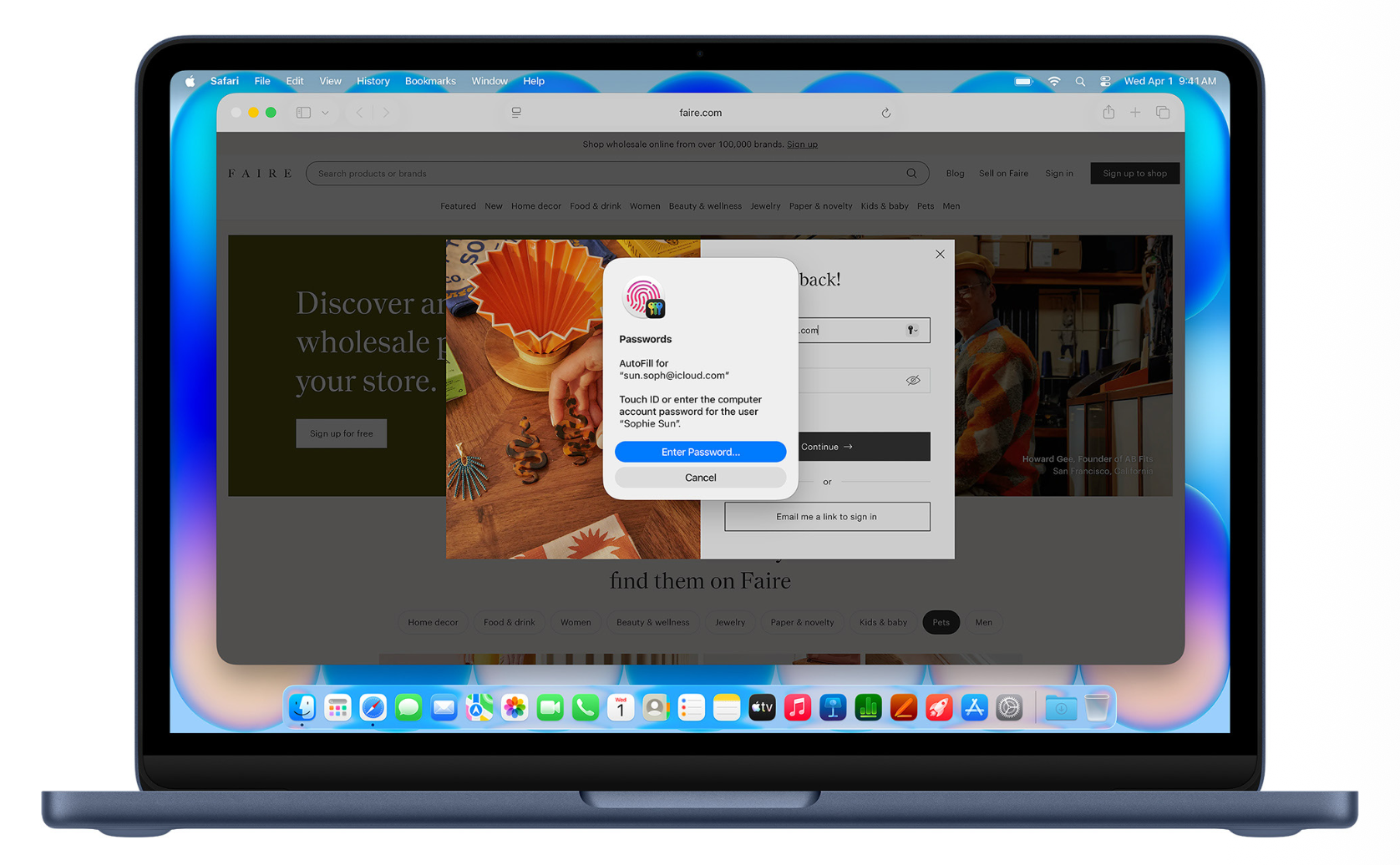
Praktická je také čtečka článků, která odstraní rušivé prvky z webu a nechá jen čistý text. Velkou výhodou je správa hesel. Safari si pamatuje přihlašovací údaje a synchronizuje je mezi zařízeními přes iCloud. Díky tomu se nemusíte starat o jejich ruční ukládání.
iCloud a práce s daty
iCloud je cloudové úložiště, které propojuje všechna vaše zařízení od Apple. Na MacBooku Neo funguje automaticky po přihlášení. Dokumenty, fotografie nebo poznámky se synchronizují mezi Macem, iPhonem a dalšími zařízeními. To znamená, že k nim máte přístup odkudkoliv. macOS 26 navíc nabízí optimalizaci úložiště. Systém dokáže uvolnit místo tím, že méně používané soubory přesune do cloudu, ale stále je máte k dispozici jedním kliknutím.
Výkon a každodenní používání
MacBook Neo je navržený pro každodenní práci. Díky úspornému čipu je tichý a efektivní. Nemá ventilátor, takže vás nebude rušit žádný hluk. macOS 26 je optimalizovaný tak, aby běžel plynule i na méně výkonném zařízení. Systém inteligentně spravuje paměť i energii. Baterie bez problémů vydrží celý pracovní den, což vám dává větší svobodu při práci i na cestách.
Jak si na macOS 26 zvyknout
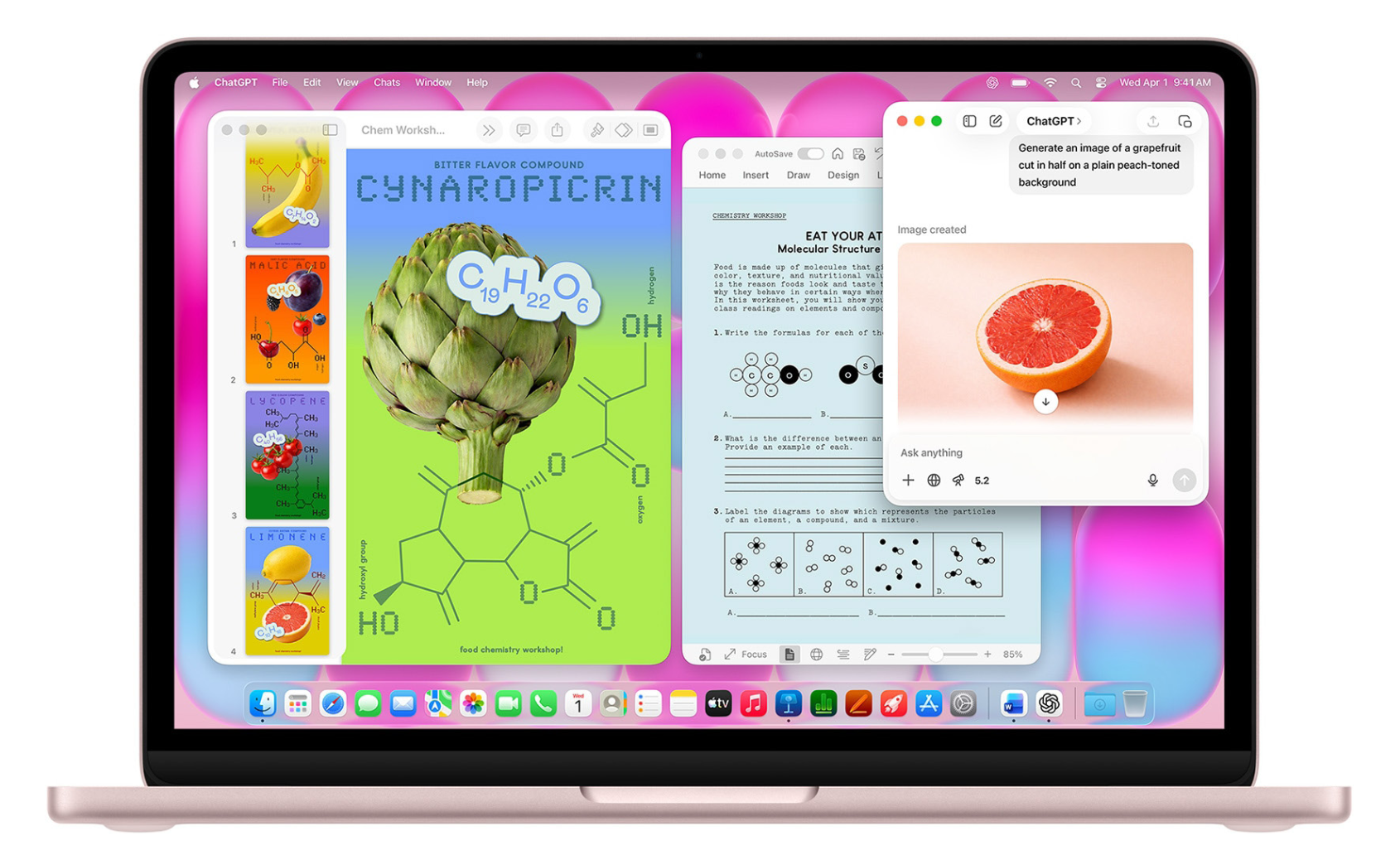
Nejlepší způsob, jak si macOS osvojit, je přestat ho srovnávat s jinými systémy. Apple navrhuje prostředí tak, aby bylo intuitivní samo o sobě. Začněte používat Spotlight místo klasického hledání. Využívejte gesta na trackpadu. Dejte systému pár dní a postupně vám začne dávat smysl. macOS není složitý. Jen je jiný. A právě v té jednoduchosti spočívá jeho největší síla. MacBook Neo je ideální vstup do tohoto světa. Nenutí vás řešit technické detaily. Stačí otevřít víko a začít pracovat.
Základní zkratky a tipy na závěr
Jakmile si osvojíte pár základních zkratek, práce na Macu se výrazně zrychlí a zpříjemní. macOS funguje nejlépe tehdy, když se nesnažíte přenášet návyky z jiných systémů. Místo hledání aplikací začněte používat Spotlight. Nebojte se gest na trackpadu, která vám ušetří spoustu času. A hlavně se vyhněte neustálému zavírání aplikací. Mac je navržený tak, aby běžel plynule i s více otevřenými aplikacemi.
Základní zkratky, které se vám budou hodit hned od začátku:
- Command + C pro kopírování
- Command + V pro vložení
- Command + X pro vyjmutí
- Command + Tab pro přepínání aplikací
- Command + Mezerník pro otevření Spotlight
- Command + W pro zavření okna
- Command + Q pro ukončení aplikace
- Command + Shift + 3 pro screenshot celé obrazovky
- Command + Shift + 4 pro výběr části obrazovky
- Command + Shift + 5 pro pokročilé možnosti screenshotu a nahrávání obrazovky
Jakmile si tyto zkratky osvojíte, zjistíte, že MacBook Neo není jen jednoduchý na používání, ale zároveň je to extrémně efektivní nástroj pro každodenní práci.