
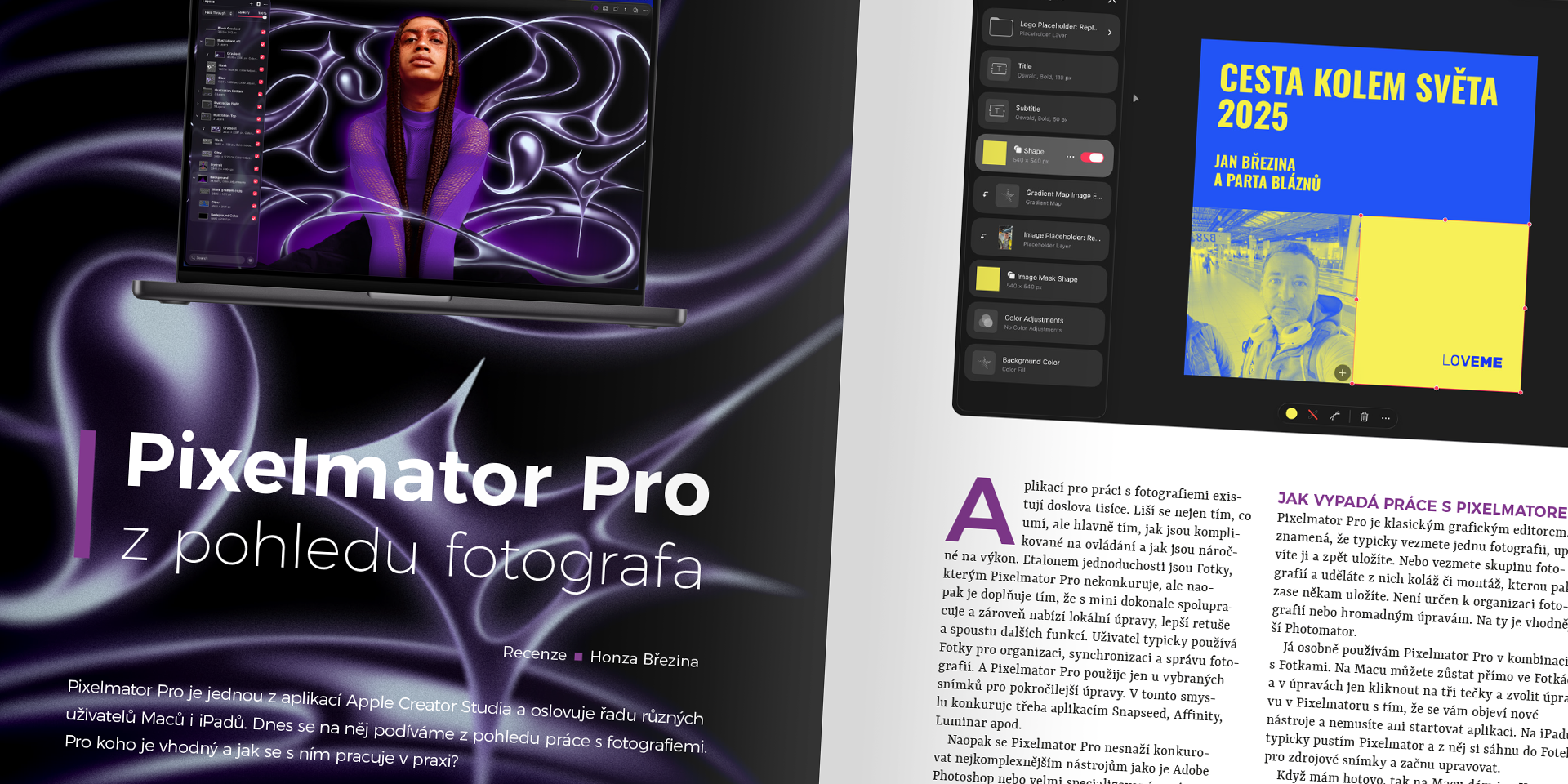
Pixelmator Pro je jednou z aplikací Apple Creator Studia a oslovuje řadu různých uživatelů Maců i iPadů. Dnes se na něj podíváme z pohledu práce s fotografiemi. Pro koho je vhodný a jak se s ním pracuje v praxi?
Zlatá střední cesta
Aplikací pro práci s fotografiemi existují doslova tisíce. Liší se nejen tím, co umí, ale hlavně tím, jak jsou komplikované na ovládání a jak jsou náročné na výkon. Etalonem jednoduchosti jsou Fotky, kterým Pixelmator Pro nekonkuruje, ale naopak je doplňuje tím, že s mini dokonale spolupracuje a zároveň nabízí lokální úpravy, lepší retuše a spoustu dalších funkcí. Uživatel typicky používá Fotky pro organizaci, synchronizaci a správu fotografií. A Pixelmator Pro použije jen u vybraných snímků pro pokročilejší úpravy. V tomto smyslu konkuruje třeba aplikacím Snapseed, Affinity, Luminar apod.
Tento článek si můžete vychutnat i v plně grafické PDF podobě.
Naopak se Pixelmator Pro nesnaží konkurovat nejkomplexnějším nástrojům jako je Adobe Photoshop nebo velmi specializovaným nástrojům. Apple se Pixelmatorem snaží mířit hlavně na náročnější foto amatéry či začínající profesionály. Chybí mu mnoho pokročilých funkcí Photoshopu, a hlavně důraz na maximální efektivitu práce.
Výhodami Pixelmatoru Pro jsou totiž jednoduchost, uživatelské prostředí blízké ostatním aplikacím od Applu a propojení s operačním systémem a aplikacemi.
Jak vypadá práce s Pixelmatorem?
Pixelmator Pro je klasickým grafickým editorem. To znamená, že typicky vezmete jednu fotografii, upravíte ji a zpět uložíte. Nebo vezmete skupinu fotografií a uděláte z nich koláž či montáž, kterou pak zase někam uložíte. Není určen k organizaci fotografií nebo hromadným úpravám. Na ty je vhodnější Photomator.
Já osobně používám Pixelmator Pro v kombinaci s Fotkami. Na Macu můžete zůstat přímo ve Fotkách a v úpravách jen kliknout na tři tečky a zvolit úpravu v Pixelmatoru s tím, že se vám objeví nové nástroje a nemusíte ani startovat aplikaci. Na iPadu typicky pustím Pixelmator a z něj si sáhnu do Fotek pro zdrojové snímky a začnu upravovat.
Když mám hotovo, tak na Macu dám jen Uložit a výsledek se automaticky vrátí do Fotek. Na iPadu stačí dát Sdílet, vybrat Save image a opět výsledek putuje do systémové knihovny fotografií.
Nic vám samozřejmě nebrání mít fotografie uložené kdekoli jinde. Můžete otevírat a ukládat na interní úložiště, externí disky, cloudy, jak je vám libo, a z pohledu práce s Pixelmatorem se nic nemění. Záleží jen na vás, jaký styl organizace preferujete.
Asi je fér rovnou zde říct, že Pixelmator není vhodný k prohlížení snímků, neumí skládat HDR či Panoramata a nenabízí tolik sofistikovaných nástrojů jako třeba Adobe Photoshop. Přesto si myslím, že poměr cena/výkon/jednoduchost je v jeho případě pro fotografy unikátní.
S vrstvami či bez
Když už máte otevřenou nějakou fotografii, je dobré se na začátku rozhodnout, co chcete a jak toho dosáhnete. V principu jsou dvě možnosti.
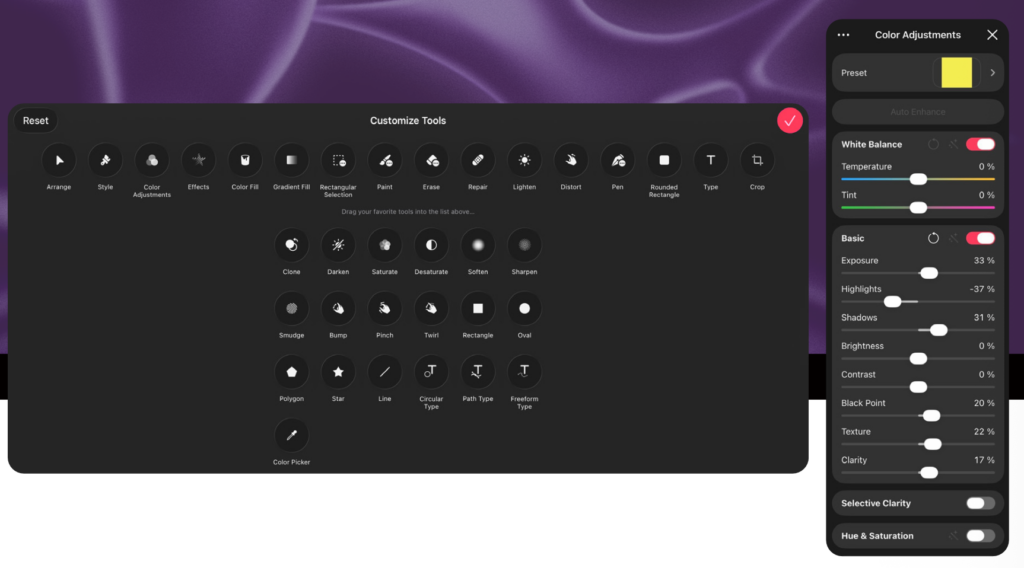
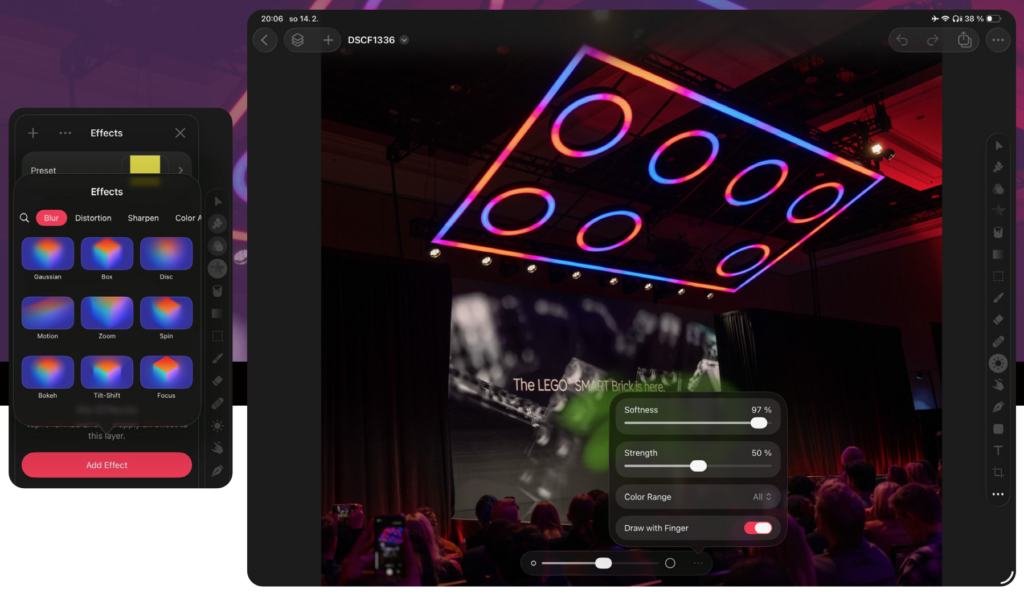
Pokud pracuji jen s jedním snímkem, můžete klidně zapomenout na vrstvy a masky, celý levý panel zavřít a používat jen Color Adjustments pro nedestruktivní úpravy, Effects pro různé stylizace, doostření, rozostření apod. a štětce pro retušování a lokální úpravy. Všechny tyto nástroje najdete v pravém sloupci s nástroji, ale budete si jej muset upravit pomocí tří teček a Customize, protože část nástrojů je standardně skrytá.
Výhodou této cesty je jednoduchost, rychlost a to, že se budete cítit jako ve Fotkách, a zejména s Apple Pencil na iPadu jde práce opravdu krásně od ruky. Nevýhodou je, že jakmile přidáte nějaké texty, montáže, koláže apod. tak celý tento postup ztratíte. Navíc musíte pracovat přesně, protože s lokálními štětci se velmi špatně opravují chyby.
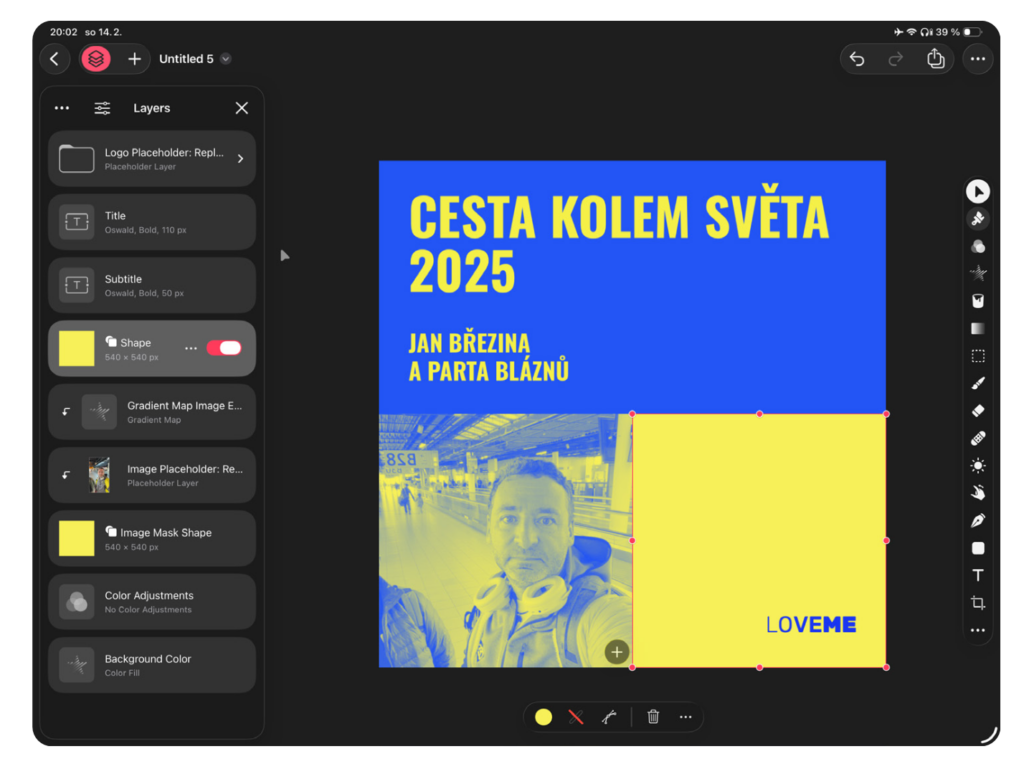
Druhou možností je využívat vrstvy a masky. Pixelmator Pro podporuje klasické obrazové (bitmapové) vrstvy, textové vrstvy, vrstvy s vektory a pak speciální funkční vrstvy, které umí aplikovat právě Color Adjustments a Effects.
Výhodou práce ve vrstvách je možnost bezproblémové manipulace s každou jednotlivou vrstvou bez ovlivnění zbytku práce, možnost libovolně opravovat a zpřesňovat masky či snadno experimentovat díky různým vrstvám s různým nastavením.
Pixelmator Pro a RAW formát
Skvělou zprávou pro fotografy je, že v Pixelmatoru Pro můžete pracovat nejen s JPEG, HEIF, PNG, TIFF a dalšími formáty, ale hlavně s formáty RAW. Pro zpracování RAW se používá systémová knihovna Applu, takže když otevřete fotografii v RAW, bude vypadat stejně jako ve Fotkách. Dokonce si Pixelmator Pro umí s Fotkami předat RAW a seznam úprav tak, aby šlo dál nedestruktivně měnit nastavení vyvolání pomocí Color Adjustments.
V čem je Pixelmator Pro nejlepší?
Pokud srovnáme Fotky od Applu a Pixelmator Pro, tak co se týče základních úprav fotografií, umí zhruba to samé, ale u Pixelmatoru máte v Color Adjustments na jednu činnost třeba pět různých nástrojů a můžete si vybrat ten, který vám vyhovuje nejvíc.
Opravdu velmi dobrý je nástroj pro retuše. Jmenuje se Repair, využívá umělou inteligenci a jeho výsledky jsou o řád lepší, než co umí retušování ve Fotkách. Navíc Pixelmator Pro má nástroje Distort, Bump a Pitch pro retušování portrétních fotografií, kterými můžete zeštíhlovat, zvětšovat či zmenšovat to, co potřebujete.
A třetím důležitými jsou nástroje pro lokální úpravy. Můžete zesvětlovat, ztmavovat, přibarvovat, odbarvovat, doostřovat a rozostřovat. Stačí jen zvolit nástroj a dole nastavit velikost štětce, jeho tvrdost a přítlak, a můžete začít dělat lokální úpravy ve snímcích. Na Macu můžete používat myš či grafický tablet. Na iPadu prst nebo Apple Pencil. A právě práce s Apple Pencil je opravdu skvěle intuitivní a příjemná.
Tip na závěr
Jestli si mohu dovolit na závěr jeden tip, tak při práci s fotografiemi v Pixelmatoru Pro, se snažte hledat co nejjednodušší postupy. Výhodou Pixelmatoru je jednoduchost a pokud se ji budete snažit zlomit a dělat věci komplikovaně, příliš přesně, příliš komplexně, nebude to fungovat dobře. Pokud se ale poddáte jednoduchosti a minimalismu, zjistíte, že vám Pixelmator Pro umí ušetřit hromadu práce, a hlavně času.