

Produkty od Applu jsou obecně považované za velmi spolehlivé a macOS dlouhodobě patří mezi nejstabilnější operační systémy pro běžnou práci i profesionální použití. Většina uživatelů proto řeší problémy jen výjimečně, a často se spíš setkáte s drobností než s něčím vážným. Jenže i ten nejlépe navržený systém občas narazí na situaci, kdy se začne chovat zvláštně.
Mac se může zpomalit po delší době bez restartu, aplikace může přestat reagovat ve chvíli, kdy zpracovává velký soubor, Wi-Fi může vypadnout kvůli změně signálu nebo přetížení sítě, a externí disk se někdy nepřipojí tak, jak by měl. Typicky nejde o žádnou „katastrofu“, jen o běžné provozní situace, které vznikají kombinací aplikací, nastavení, periferií nebo síťového prostředí.
Tento článek si můžete vychutnat i v plně grafické PDF podobě.
Dobrá zpráva je, že ve většině případů nemusíte hned panikařit ani hledat servis. macOS má v sobě řadu nástrojů, které vám umožní problém rychle odhalit a často i vyřešit během pár minut. A co je stejně důležité: obejdete se bez různých pochybných „čističů“, které slibují zázraky, ale v praxi často jen zabírají místo, zpomalují systém a někdy mohou přinést i bezpečnostní riziko.
V tomto článku najdete nejčastější problémy na Macu a jednoduché, ověřené způsoby, jak je řešit.
Mac je pomalý a seká se
Nejčastější důvody bývají: přetížený procesor, nedostatek paměti, plný disk nebo aplikace, která „ujela“. Co vyzkoušet jako první:
- Restartujte Mac. Zní to banálně, ale často to vyřeší dočasné chyby.
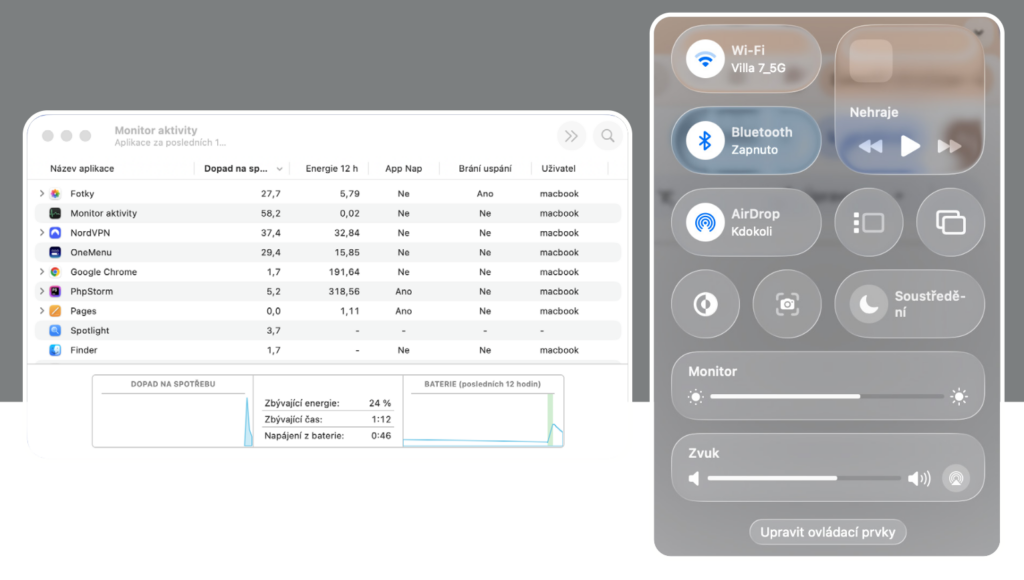
- Otevřete Monitor aktivity (Activity Monitor):
- Najdete ho ve složce Aplikace – Utility, nebo pomocí Spotlightu,
- Seřaďte procesy podle CPU a podívejte se, co nejvíc vytěžuje systém,
- Zkontrolujte volné místo na disku:
- Ideálně mějte alespoň 10–20 % volné kapacity, jinak může být systém znatelně pomalejší.
Tip: Pokud Mac zpomaluje hlavně po probuzení nebo po delší době, často pomůže zavřít náročné aplikace (prohlížeče s desítkami panelů, editory videa, exporty fotek).
Aplikace „neodpovídá“ a nejde zavřít
Občas se stane, že aplikace zamrzne a nereaguje na klikání. Neznamená to hned problém celého systému. Řešení:
- Stiskněte Option + Command + Esc,
- Zobrazí se okno Vynutit ukončení aplikací,
- Vyberte problematickou aplikaci a klikněte na Vynutit ukončení.
Pokud aplikace zamrzá pravidelně, zkontrolujte aktualizace v App Store nebo na stránkách výrobce. U starších verzí může jít o nekompatibilitu s vaším macOS.
Externí disk je připojený, ale nikde ho nevidíte
Tohle je extrémně časté. Disk je fyzicky připojený, ale na ploše ani ve Finderu se nezobrazuje. První pomoc:
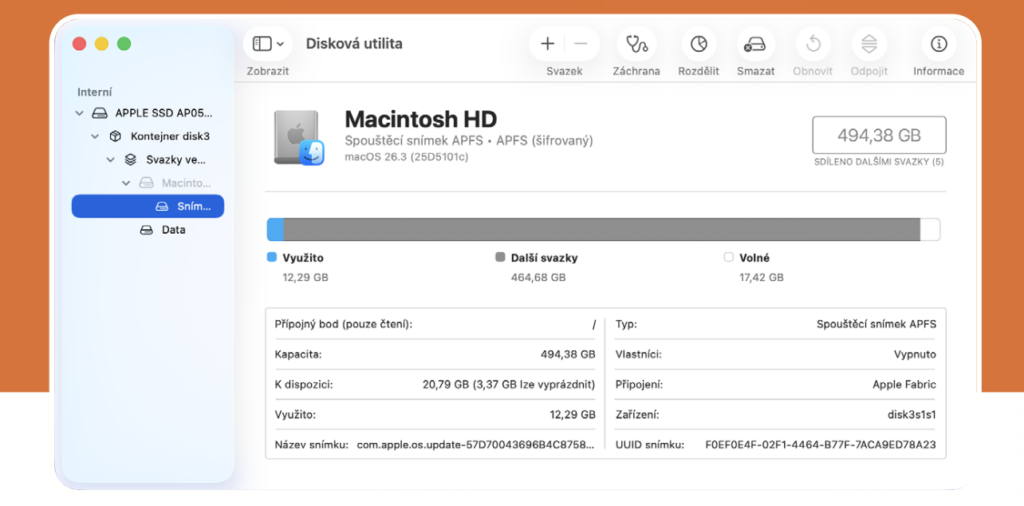
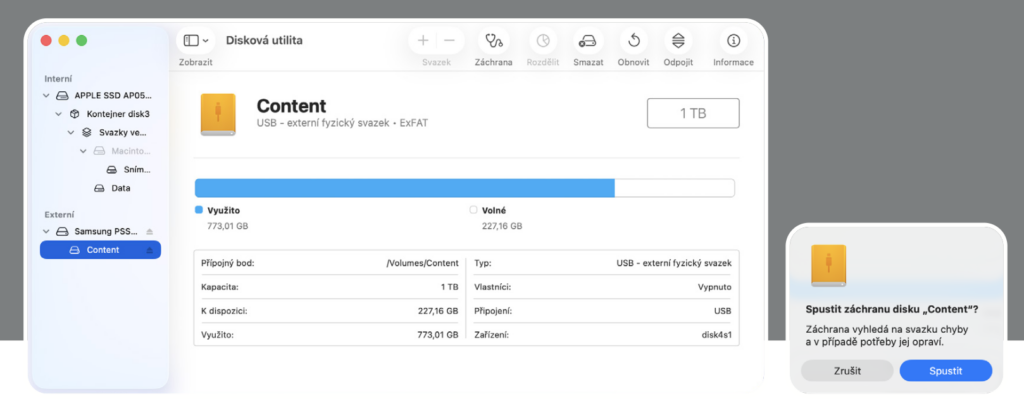
- Otevřete Diskovou utilitu (Disk Utility) Aplikace – Disková utilita,
- V levém panelu zkontrolujte, jestli tam disk vidíte.
- Zkontrolujte kabel a port. U disků USB-C často pomůže jiný kabel, jiný port nebo kvalitnější redukce.
- Pokud disk vyžaduje více energie (větší externí HDD), může být problém v napájení. Pomůže zapojit ho přes napájený hub nebo použít jiný port.
Pozor: Neformátujte disk, pokud na něm jsou data. Formátování je až poslední možnost.
Wi-Fi je pomalá nebo vypadává
Síťové problémy často souvisí s routerem, přetíženým pásmem nebo špatným nastavením. Co funguje nejčastěji:
- Vypněte a zapněte Wi-Fi na Macu,
- Restartujte router.
- V Nastavení systému otevřete Wi-Fi a klikněte na Zapomenout tuto síť, pak se připojte znovu.
Tipy navíc:
- Pokud používáte VPN, zkuste ji dočasně vypnout.
- Při problémech s rychlostí pomůže změnit pásmo na 5 GHz (pokud je k dispozici) a přiblížit se k routeru.
Bluetooth nefunguje (AirPods, myš, klávesnice)
Bluetooth se umí „kousnout“ i u macOS. Typicky se zařízení nepřipojí, odpojuje se nebo nejde spárovat. Řešení:
- V Nastavení systému vypněte a zapněte Bluetooth,
- U zařízení zvolte Odpojit nebo Zapomenout a připojte ho znovu,
- Zkontrolujte baterii zařízení. U myší a klávesnic je to nejčastější příčina.
U AirPods pomáhá vrátit je do pouzdra, zavřít pouzdro, chvíli počkat a zkusit připojit znovu.
AirDrop nefunguje
AirDrop je skvělý, ale někdy se tváří, že „neexistuje“. Nejčastěji je problém v nastavení viditelnosti nebo v tom, že zařízení nejsou správně připravená. Co zkontrolovat:
- Wi-Fi i Bluetooth musí být zapnuté na obou zařízeních,
- Na Macu otevřete Finder – AirDrop a nastavte Povolte být zjištěn na Všichni nebo Pouze kontakty,
- Obě zařízení ideálně nechte odemčená a poblíž sebe.
Pokud je AirDrop mezi vašimi zařízeními často problematický, pomůže krátké vypnutí a zapnutí Wi-Fi a Bluetooth.
Baterie mizí rychle nebo MacBook topí
Někdy baterii nevybíjí macOS, ale konkrétní aplikace na pozadí. Jak zjistit viníka:
- Otevřete Monitor aktivity a podívejte se na procesy s vysokým CPU,
- V Nastavení systému otevřete Baterie a zkontrolujte doporučení.
Co v praxi pomáhá:
- Snižte jas displeje,
- Zavřete aplikace, které běží na pozadí a dělají synchronizace (cloudy, exporty, prohlížeče),
- Udržujte macOS i aplikace aktuální.
U přehřívání platí, že při náročných operacích je vyšší teplota běžná. Pokud se ale ventilátory roztočí i při nenáročné práci, je to signál, že něco běží na pozadí.
Safari nebo Chrome jsou pomalé a žerou paměť
Prohlížeče dnes zvládnou nahradit půlku počítače, ale také umí sežrat obrovské množství paměti. Co dělat:
- Zavřete zbytečné panely,
- Vypněte nebo odinstalujte podezřelá rozšíření,
- Aktualizujte prohlížeč.
Tip: Pokud máte pocit, že se problém objevuje po instalaci rozšíření (blokátory, downloadery, překladače), zkuste ho dočasně vypnout a otestovat rozdíl.
Kamera nebo mikrofon nefunguje v aplikaci
Typická situace, kdy v Zoomu nebo v prohlížeči nejde kamera, ale jinde funguje. Řešení je skoro vždy v oprávněních:
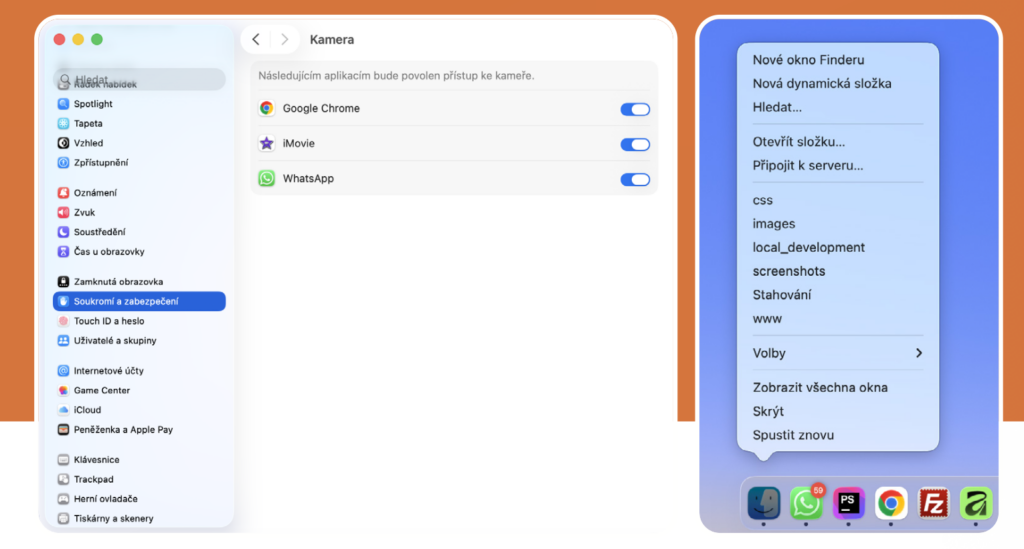
- Nastavení systému – Soukromí a zabezpečení,
- Zkontrolujte sekce Kamera a Mikrofon,
- Povolte aplikaci, kterou používáte.
Poté aplikaci zavřete a znovu otevřete. Některé změny se projeví až po restartu aplikace.
Mac se chová divně, blbne Finder nebo plocha
Když nefunguje Finder (neresponduje, nejde otevřít okno, mizí soubory), nemusíte hned restartovat celý Mac. Restart Finderu:
- Podržte Option a klikněte pravým na ikonu Finderu v Docku
- Zvolte Znovu spustit
Často to vyřeší zasekávání oken, načítání ikon nebo pomalé procházení složek.
Rychlý checklist s „první pomocí“
Když si nejste jistí, začněte tímto:
- Restartujte Mac,
- Zkontrolujte aktualizace macOS,
- Otevřete Monitor aktivity a zjistěte, co vytěžuje CPU,
- Zkontrolujte volné místo na disku,
- Odpojte externí zařízení a otestujte chování,
- Pokud jde o disk, otevřete Diskovou utilitu a zkuste Připojit.
Kdy už je lepší řešit servis
Pokud se Mac opakovaně sám restartuje, objevují se grafické artefakty (například blikání, pruhy, náhodné „rozpadání“ obrazu), systém často padá, zamrzá při běžné práci nebo interní disk hlásí chyby při ověřování, je na místě přestat zkoušet náhodné opravy a raději řešit diagnostiku. V takových případech už totiž nejde jen o drobné nastavení nebo dočasný problém s aplikací, ale může se jednat o závadu hardwaru, nestabilní aktualizaci, problém s úložištěm nebo třeba o chybu periferií, která systém rozhodí.
Pokud je váš Mac stále v záruce, nejlepší první krok je obrátit se na prodejce, u kterého jste zařízení koupili, případně rovnou využít oficiální reklamační proces. Ušetříte si tím čas, stres i riziko, že si neodborným zásahem záruku zbytečně zkomplikujete. Zároveň platí, že jakmile je zařízení v záruce, nemá smysl řešit problém doma „na sílu“, pokud se opakuje a jasně naznačuje závažnější závadu.
Jestli už záruka vypršela, stále máte několik možností. Existují oficiální servisní místa, tedy autorizované servisy, které používají originální postupy a kompatibilní díly a umí provést diagnostiku tak, aby byl výsledek co nejblíž tovární kvalitě. To bývá nejbezpečnější varianta, hlavně pokud jde o opravy displeje, baterie, portů nebo interního úložiště.
Vedle toho fungují i neoficiální servisy, které mohou být cenově dostupnější a někdy zvládnou opravy, které se u autorizovaných míst řeší spíš výměnou celého modulu. Tady ale platí jednoduché pravidlo: vybírejte prověřené servisy s dobrými recenzemi, jasnými podmínkami a ideálně i zárukou na provedenou opravu. U neoficiálních servisů je vždy dobré dopředu vědět, jaké díly budou použity, jak dlouho oprava trvá a co přesně je v ceně.
U běžných potíží jako je pomalejší Mac, zaseklá aplikace, problémy s Wi-Fi nebo nepřipojený externí disk ale zpravidla platí, že většinu z nich zvládnete vyřešit doma během pár minut. A pokud se problém po vyzkoušení základních kroků stále vrací, je to přesně ten moment, kdy má smysl přejít od „rychlých oprav“ k profesionální diagnostice.