
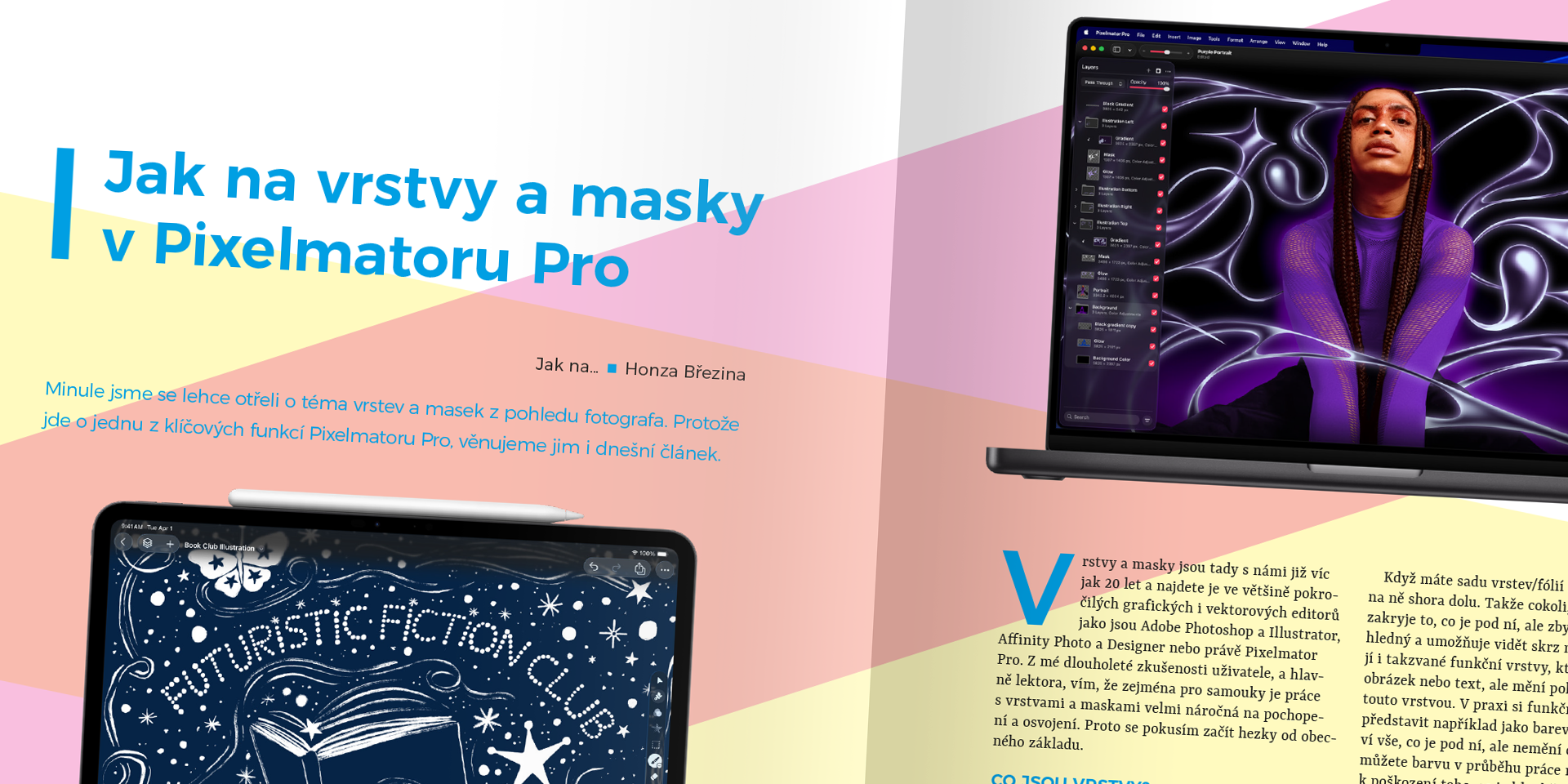
Minule jsme se lehce otřeli o téma vrstev a masek z pohledu fotografa. Protože jde o jednu z klíčových funkcí Pixelmatoru Pro, věnujeme jim i dnešní článek.
Vrstvy a masky jsou tady s námi již víc jak 20 let a najdete je ve většině pokročilých grafických i vektorových editorů jako jsou Adobe Photoshop a Illustrator, Affinity Photo a Designer nebo právě Pixelmator Pro. Z mé dlouholeté zkušenosti uživatele, a hlavně lektora, vím, že zejména pro samouky je práce s vrstvami a maskami velmi náročná na pochopení a osvojení. Proto se pokusím začít hezky od obecného základu.
Tento článek si můžete vychutnat i v plně grafické PDF podobě.
Co jsou vrstvy?
Vrstvy si můžete představit jako průhledné fólie, které skládáme na sebe s tím, že na každou z nich můžeme nakreslit obrázek, vložit fotografii, text nebo třeba vektorový objekt. Proč bychom to dělali? Hlavním důvodem je zachování obsahu všech ostatních vrstev v okamžiku, kdy měníme jednu konkrétní. Bez vrstev by znamenalo vložení textu do fotky nevratné zničení bodů fotografie, které by nahradil text a zároveň nemožnost text v budoucnu měnit, protože by se stal součástí snímku. Když je text v jedné vrstvě a fotografie v druhé, tak můžete text libovolně měnit, zvětšovat, posouvat nebo třeba úplně odebrat a později zase vrátit, aniž by to nějak poškodilo fotografii pod ním. To umožňuje dělat velmi komplexní montáže, koláže, grafiku či DTP.
Když máte sadu vrstev/fólií na sobě, díváte se na ně shora dolu. Takže cokoli, co je ve vrstvě, zakryje to, co je pod ní, ale zbytek vrstvy je průhledný a umožňuje vidět skrz ni. Proto existují i takzvané funkční vrstvy, které neobsahují žádný obrázek nebo text, ale mění pohled na to, co je pod touto vrstvou. V praxi si funkční vrstvu můžete představit například jako barevnou fólii, která obarví vše, co je pod ní, ale nemění obsah vrstev. Takto můžete barvu v průběhu práce měnit, aniž by došlo k poškození toho, co je hlouběji.
Co jsou masky?
Maska je vlastnost vrstvy. Maska umožňuje dočasně zprůhlednit část vrstvy, aniž by došlo ke ztrátě samotného obsahu vrstvy. Když ve vrstvě něco smažete gumou, tak začne být vidět to, co je ve vrstvách níže, ale smazané body jsou navždy ztraceny. Maska je jakási černobílá mapa, která říká, že část obsahu vrstvy má být neviditelná, či chcete-li průhledná.
Proč používat maskování místo mazání? Protože masku můžete kdykoli v průběhu práce upravit či zpřesnit, zatímco mazání je nevratný proces. Pro větší názornost si uveďme příklad z praxe.
Představte si, že chcete udělat na valentýnské přání výřez z fotografie ve tvaru srdce. To se dělá tak, že do vrstvy vložíte celou fotografii, pro vrstvu založíte její prázdnou masku a v masce vytvoříte tvar srdce. Tím se část fotografie zprůhlední a výsledkem je výřez ve tvaru srdce. Co jsme získali použitím masek? Získali jsme možnost libovolně měnit masku. Udělat výřez větší či menší, posunout fotografií uvnitř výřezu, anebo třeba i změnit tvar ze srdce na cokoli jiného.
Vrstvy v Pixelmatoru Pro
V Pixelmatoru mají vrstvy a masky svůj vlastní panel (Layers) na levé straně a jak jsme si už řekli minule, můžete jej zobrazit či skrýt podle toho, zda pracujete v jedné nebo více vrstvách. V horní části panelu najdete tlačítko plus, kterým jde přidat prázdná vrstva (Empty Layer), funkční vrstvy (Color Adjustments a Effects), textové vrstvy (Text a Circular Text), vrstvu s vektorovým objektem (Shape) nebo fotografií (Photos or Videos, Take Photo a Choose). Dále je tam ikona pro založení masky pro aktivní vrstvu a nastavení zobrazování pomocí tří teček.
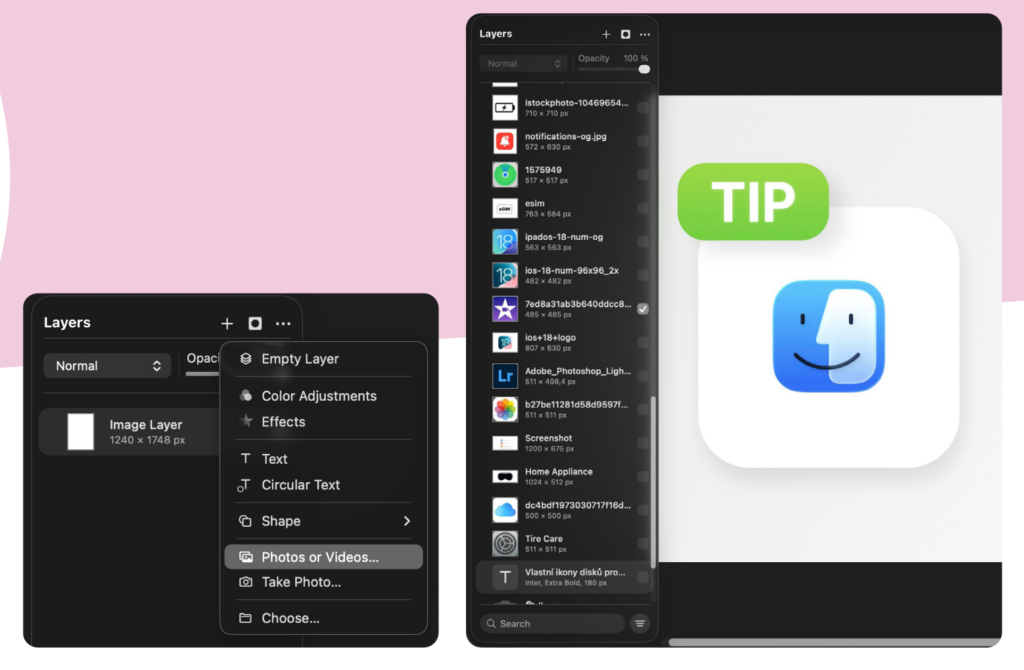
Hned pod těmito ovládacími prvky je nastavení celkové průhlednosti aktivní vrstvy (Opacity) a různé režimy prolnutí.
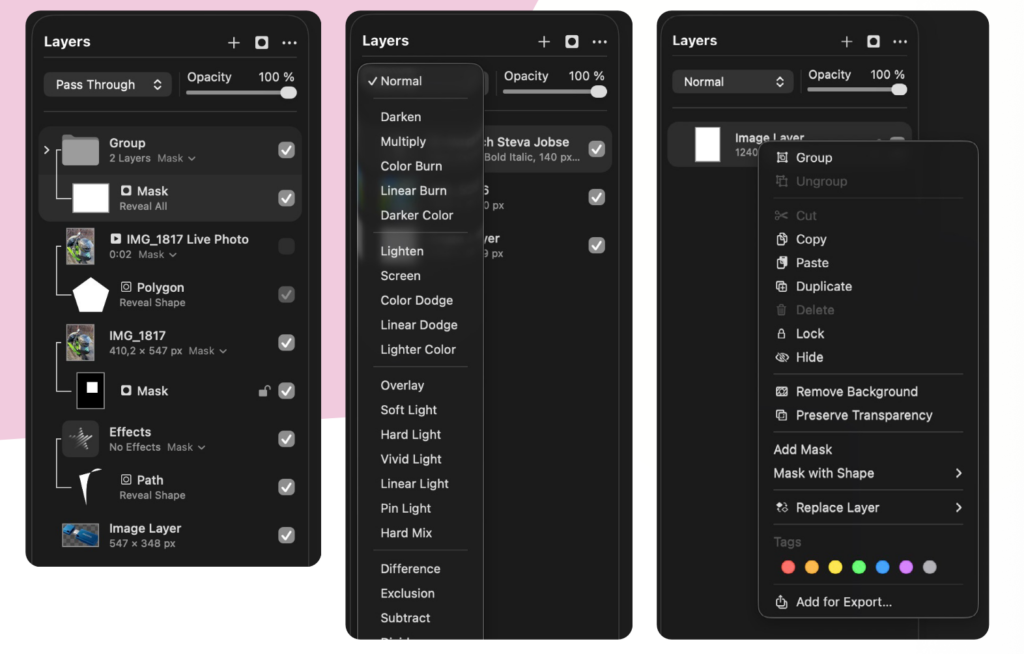
No a pak následují vrstvy samotné a jejich masky, kterých mohou být klidně stovky. Abychom se ve vrstvách orientovali, tak světle šedě je podbarvena aktivní vrstva, ve které pracujeme. To je velice důležité, protože jakmile začnete používat vrstvy, musí program vědět s čím chcete pracovat a co chcete měnit. Pixelmator Pro umožňuje mít víc aktivních vrstev najednou a měnit je společně nebo pracovat s jednou konkrétní.
Vrstvy můžete přejmenovávat, skrývat, duplikovat a provádět s nimi spoustu dalších operací. Stačí na vrstvu kliknout pravým tlačítkem a v kontextovém menu vybírat z funkcí, které jsou k dispozici. Důležitá je možnost měnit pořadí vrstev jednoduchým přetažením myší nebo dočasné skrytí vrstvy tím, že ji vypnete. Na Macu se to dělá klasickým zaškrtávátkem. Na iPadu trochu zmatečně přepínačem, který mizí a zobrazuje se při aktivaci vrstvy.
Masky v Pixelmatoru Pro
S maskami se většinou pracuje jedním ze tří způsobů. První možnost je, že si vytvoříte pomocí některého z nástrojů či jejich kombinací výběr a následně necháte vytvořit masku podle výběru (Add Mask). Upřímně ji používám nejčastěji. Druhou možností je vytvořit masku v konkrétním tvaru (Mask with shape), kde máte na výběr jak připravené vektorové tvary, tak možnost tvar nakreslit pomocí pera či Bézierovou křivkou (Draw with freeform Pen a Draw with Pen). A třetí možností je vytvořit prázdnou masku a do té následně třeba pomocí štětce nakreslit mapu průhlednosti.
S maskami můžeme, podobně jako s vrstvami, nejrůzněji manipulovat. Stačí na masku kliknout pravým tlačítkem myši a v menu vybrat co chcete dělat. Asi nejčastěji masku otáčím (Invert mask), protože při vytváření masky hledám vždy nejrychlejší a nejpohodlnější cestu. Někdy je prostě jednodušší vybrat pozadí než vybírat objekt.
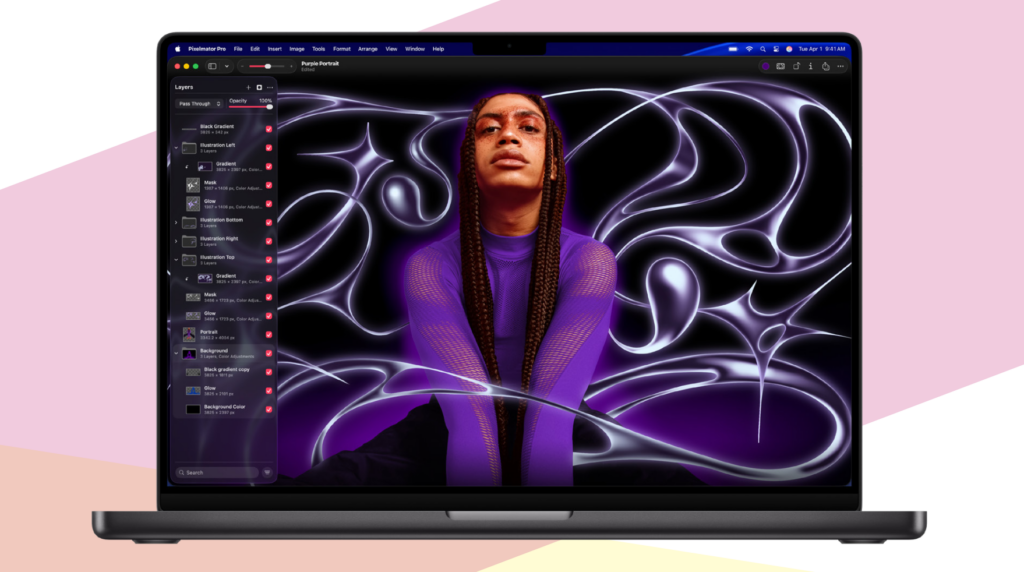
Masky se zobrazují mezi vrstvami a vždy je jasně propojeno, ke které vrstvě se maska vztahuje. Protože každá vrstva může mít vlastní masku, a dokonce když uděláme skupinu vrstev (Group), tak celá skupina může mít společnou masku.
Jak se naučit vrstvy a masky používat?
Dobrou zprávou je, že tvůrci Pixelmatoru Pro se nesnažili vymýšlet kolo a použili to, co je standardem po desetiletí. Takže práce s vrstvami a maskami je velmi podobná jako ve Photoshopu či Affinity Photo. Pokud se chcete naučit používat vrstvy a masky v praxi, nejlepší je najít na YouTube různé tutoriály a je jedno, pro kterou aplikaci budou určeny. Jde totiž o logiku použití, o princip a postup. To, že menu je trochu jinak uspořádané, je jedno, protože funkce se jmenují skoro stejně. Anebo můžete přijít na náš kurz a můžeme vše natrénovat spolu.