

I když je aplikace Poznámky spíš určená pro individuální použití, disponuje nástroji, jak z ní udělat jednoduchý týmový nástroj. Samozřejmě nenahradí sofistikované nástroje určené pro spolupráci velkých týmů. Na druhou stranu ale pokud nechcete na svoje poznámky používat mnoho různých aplikací, se systémovou aplikací se toho dá překvapivě udělat celkem dost.
Sdílení uvnitř Apple ekosystému
Důležitá otázka hned na začátek je, zda potřebujete na poznámkách spolupracovat s někým, kdo je mimo Apple ekosystém. Pokud ne, je to výrazně jednodušší, respektive nebudete omezeni žádnou funkcionalitou, na kterou jste zvyklý. Postup je velmi jednoduchý, vyberete poznámku, kliknete nahoře na ikonku sdílení a máte dvě možnosti, obě jsou tam dobře popsané.
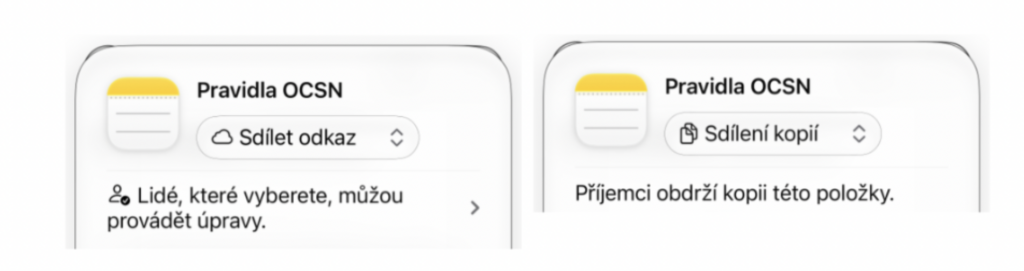
Při sdílení odkazu dostane příjemce link na poznámku na který klikne a zvolená poznámka se mu otevře v jeho aplikaci poznámky. Jakou cestou link pošlete, si můžete v zobrazené nabídce sdílení zvolit. Samozřejmě můžete použít Zprávy, ale klidně i WhatsApp. Od okamžiku, kdy příjemce klikne na link a poznámku otevře, s ní může pracovat podle oprávnění, která jste mu při sdílení nastavili — tedy ji buď editovat, nebo pouze zobrazit.
Tady jen drobné upozornění: poznámky, které chcete sdílet, musí být uloženy na iCloudu, nefunguje to na jiné účty (budu popisovat dále), ale ani na poznámky, které jsou uloženy na účtu přímo ve vašem iPhonu, iPadu nebo MacBooku.
Když budete sdílet kopii, dostane příjemce kompletní zformátovanou poznámku včetně příloh, pokud to zvolený komunikační kanál podporuje. Pokud například použijete e-mail, odešle se obsah poznámky včetně podporovaných příloh a formátování. Samozřejmě už nejde o živou poznámku, ale o její kopii, takže další změny se příjemci neprojeví.
Vraťme se zpět k případu, kdy poznámku sdílíte jako odkaz, protože tam je pár věcí, které je třeba zmínit. První věc je, jak jednoduše poznat, že poznámku needitujete pouze vy. Poznámka se vám sama zařadí do systémové složky Sdílené. Nicméně samotná poznámka je logicky zároveň i ve složce Vše mezi ostatními poznámkami.
Pak se dá jednoduše orientovat hned po otevření poznámky. Stačí se podívat do jejího záhlaví. Mohou nastat tři situace:

Buď je tam pouze ikonka sdílení, v tom případě je poznámka vaše a s nikým ji nesdílíte. Pokud je tam ikonka dvou panáčků, poznámka je opět vaše, ale s někým ji sdílíte. Poslední stav je, když místo panáčků vidíte ikonu uživatele, to je poznámka, kterou nasdílel tento uživatel vám a je jejím vlastníkem. U obou typů sdílených poznámek stačí kliknout na panáčky/ikonu uživatele a dozvíte se s kým je poznámka sdílena, ale také si můžete nastavit např. zvýraznění změn, které jste vy nebo ostatní provedli, nebo dokonce zahájit videohovor nad danou poznámkou:
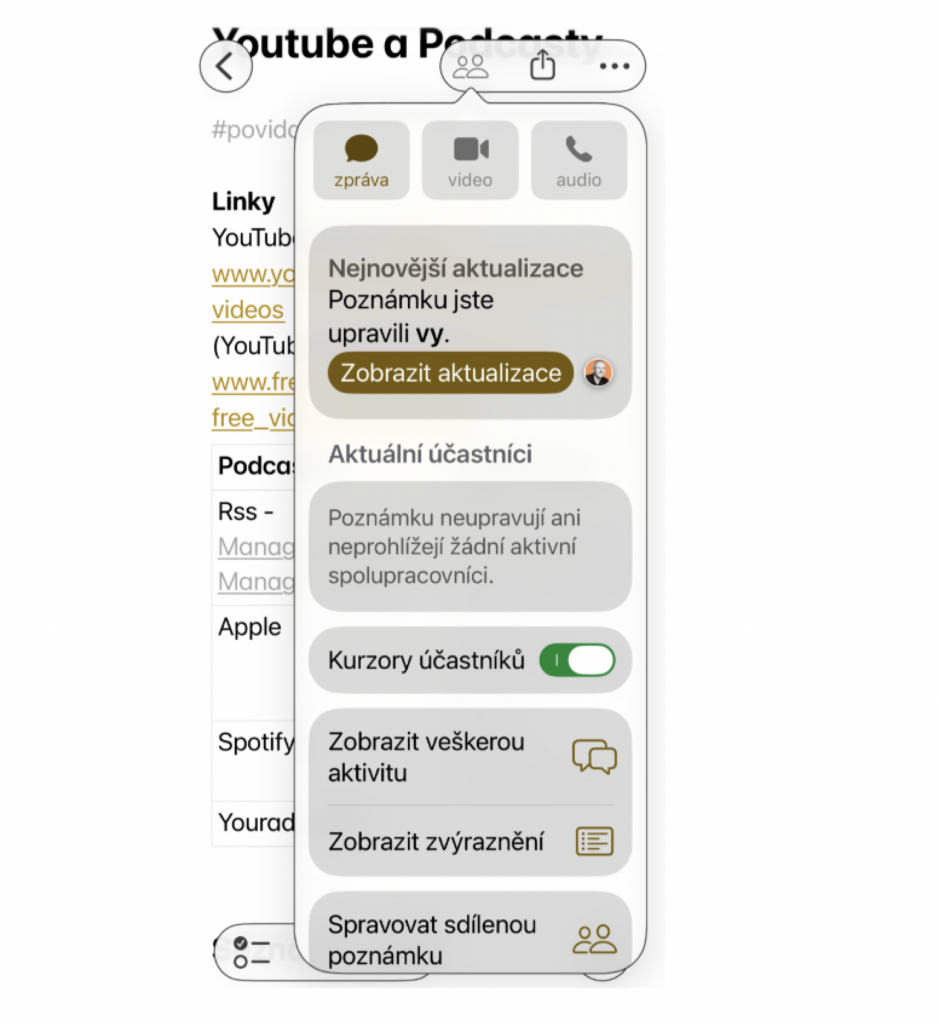
Zajímavé je ještě zkusit kliknout na nabídku Spravovat sdílenou poznámku dole. Pak můžete přidávat, či odebírat další uživatele, můžete si povolit či zakázat upozornění na změny. Například doma máme sdílenou poznámku na inspirace na dárky k narozeninám, vánocům apod., takže se vyplácí mít zapnuté upozornění, zda někdo něco nepřipsal :).
A pak jsou tam ještě volby sdílení, kde můžete povolit další přesdílení poznámky. Kliknutím na jednotlivé uživatele jim taky můžete zakázat editování poznámky. To se dá samozřejmě udělat už při posílání linku ke sdílení.
Sdílenou poznámku si můžete zařadit do jakékoliv fyzické složky, nebo se při splnění podmínek může zobrazit i ve složkách dynamických. Oba typy složek jsou vaše třídění a na třídění vlastníka poznámky to nemá vliv. Pokud takto nasdílenou poznámku jako účastník smažete ze svého seznamu, původnímu majiteli ani ostatním účastníkům nezmizí — pouze ji vy přestanete mít mezi svými poznámkami.
Sdílení složek
Kromě spolupráce na jednotlivé poznámce můžete také nasdílet celou složku. Předně to musí být složka fyzická. složky dynamické sdílet nelze. Dynamická složka je jen váš způsob třídění poznámek. Sama poznámky fyzicky neobsahuje, pouze zobrazuje ty, které odpovídají nastaveným podmínkám. Při sdílení složky již můžete logicky odeslat jen odkaz, ne kopii, a od toho okamžiku, kdy příjemce na odkaz klikne, zobrazí se mu kompletní složka včetně všech poznámek v ní zařazených.
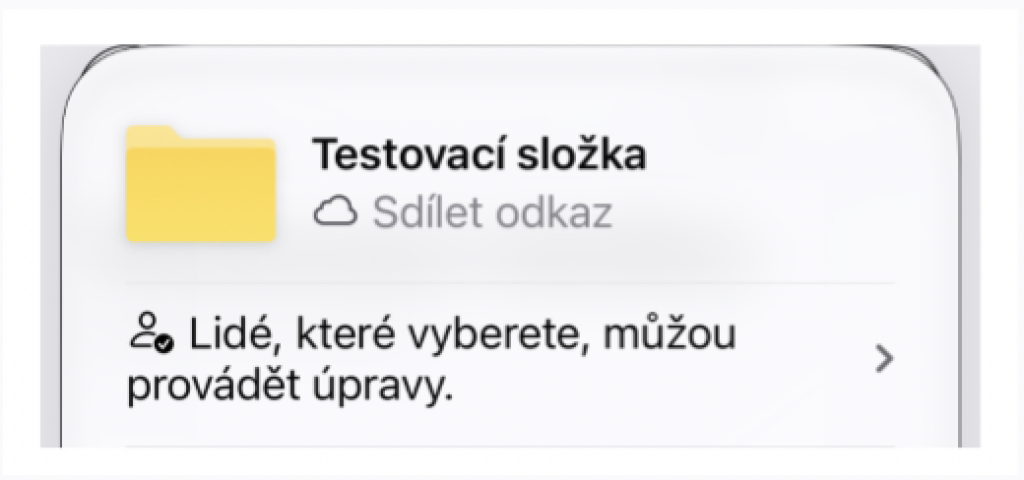
Při vytváření a mazání poznámek v této složce, se ale aplikace chová trochu jinak. Kdokoliv s právem upravovat může totiž poznámku ve složce vytvořit, upravit, či smazat a změny se projeví všem. Takže ve sdílené složce mohu smazat i poznámky, které vytvořil někdo jiný. Když ale smažu celou složku jako účastník, nikoliv majitel této složky, opět se jen “odhlásím” ze sdílení. Majiteli a ostatním složka zůstane přístupná včetně všech poznámek v ní.
Zajímavostí je, že i když jsem pouze účastníkem sdílené složky, mohu s právem upravovat přesunout některou její poznámku mimo tuto složku, například do své nesdílené složky. Tím ji ze sdílené složky odstraním a ostatní účastníci k ní ztratí přístup.
Pokud ještě připomeneme, že ve složce lze vytvářet další podsložky, je jasné, že s trochou disciplíny mohou Apple Poznámky být celkem funkčním nástrojem i pro týmy o několika lidech, možná i několika desítkách.
Ještě drobná poznámka: pozor na zamčené poznámky — složku, která nějakou obsahuje, Apple ke spolupráci sdílet nedovolí.
Sdílení mimo Apple ekosystém
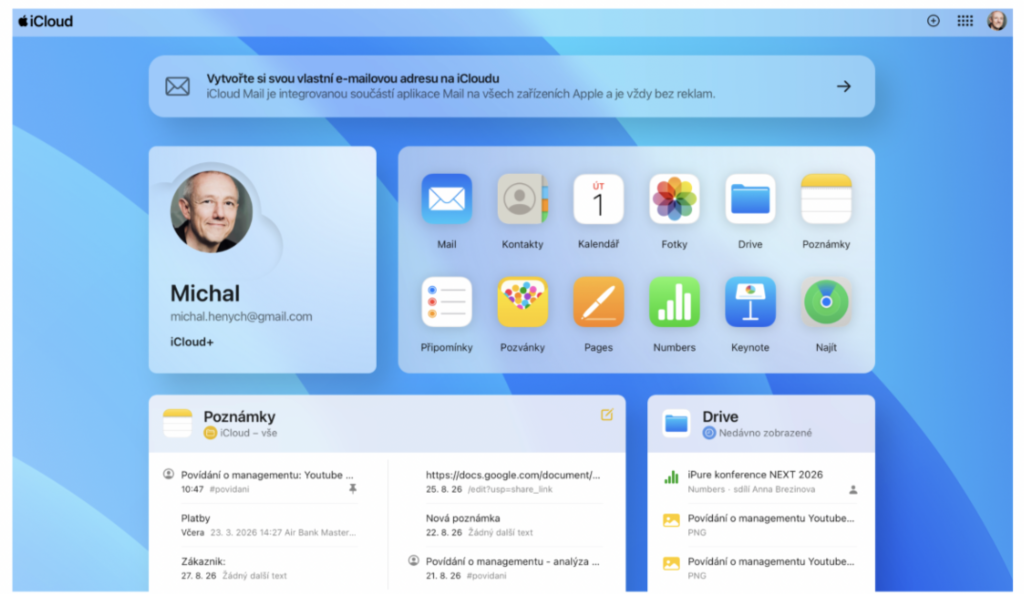
Pokud se rozhodnete použít Poznámky i s lidmi, kteří používají Android, Linux, Windows či jiný operační systém, je to trochu komplikovanější, ale jde to. Nejjednodušší pro vás, ale komplikovanější pro ně je domluvit se s nimi, že si založí Účet Apple. Na webu si ho jednoduše a zdarma vytvoří a v ten okamžik se z nich stává poloviční Apple uživatel. Mohou se v internetovém prohlížeči přihlásit a mají tam dostupnou řadu klíčových aplikací Applu, tedy i Poznámky. Mimochodem jsou zde i např. Pages, Numbers a Keynote, takže takto jsem s kolegou, který neměl MacBook, poměrně dlouho spolupracoval na dokumentech v Pages. Šablony, které používáme jsou totiž v Pages výrazně lepší, než ve Wordu. Dnes už naštěstí vlastní jak MacBook, tak iPad a iPhone, takže problém přístupu přes www.icloud.com mu zmizel :). Takto nějak vypadá prostředí Apple v internetovém prohlížeči:
Další možnost již byla zmíněna. Pokud chcete pouze poslat poznámku, klidně to udělejte, odejde jako formátovaný text a příjemce nepozná, že byla vytvořena na iPhonu. Můžete si i udělat zkratku, která vám poznámku převede do PDF. Ale ano, tato možnost neumožňuje aktivní spolupráci na dané poznámce.
Třetí možnost není spoluprací v pravém slova smyslu, ale spíš způsobem, jak dostat své poznámky i mimo Apple ekosystém. Používáte-li např. Gmail, či nějaký firemní účet v Microsoft 365, můžete jít do Nastavení – Aplikace – Mail a tam otevřete příslušný účet a povolíte synchronizaci poznámek. Alternativní cesta ke stejnému nastavení je Nastavení → Aplikace → Poznámky → Účty poznámek. Na obrázku vlevo vidíte, jak to vypadá pro Gmail, vpravo pak pro firemní Microsoft 365:
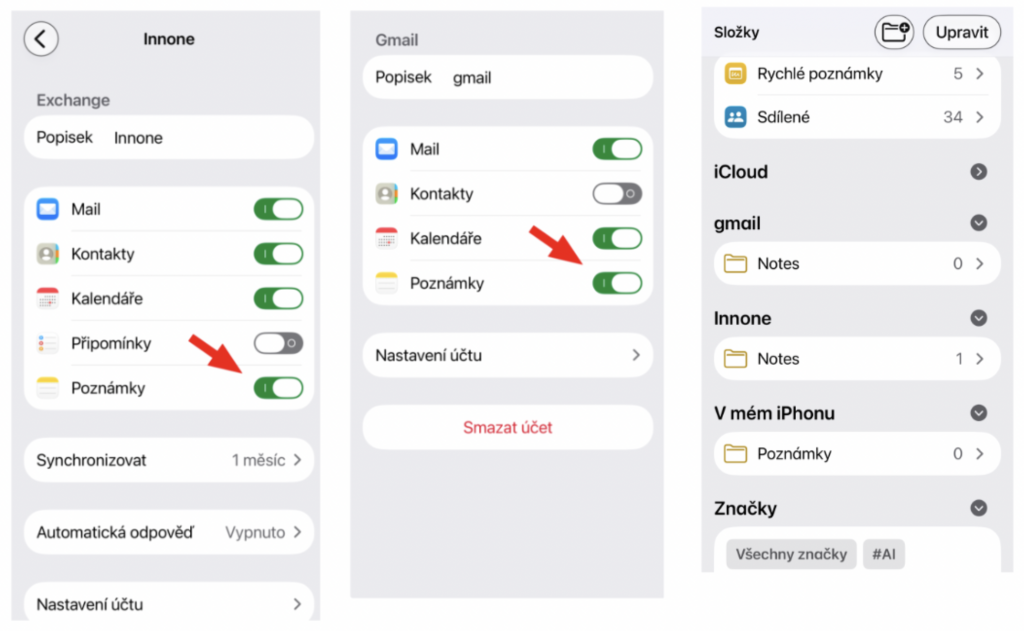
Pokud se vrátíte do poznámek uvidíte, že ve složkách se vám oba tyto účty zobrazí.
To vypadá dobře, ale je zde za mě dost kompromisů. Pouze iCloud či účet V mém iPhonu podporují plnou sadu funkcí aplikace Poznámky. U účtů Google nebo Microsoft jsou možnosti formátování a práce s přílohami výrazně omezenější. U Exchange například Apple nepovoluje přikládání souborů, mapových lokací ani náhledů webových stránek.
I možnost vytváření složek řídí práva firemního serveru, ne vy. U Microsoft 365 se takové poznámky ukládají do schránky Exchange a synchronizují se jako položky Poznámek. Klasický Outlook pro Windows má pro ně samostatný modul Poznámky; v novém Outlooku je podpora těchto funkcí omezenější. Nejde ale o OneNote a poznámky se automaticky nemění na stránky či složky OneNotu.
Zde je tedy potřeba zvážit, zda je pro vás důležitější plná funkčnost Apple Poznámek, nebo možnost mít stejné poznámky dostupné prostřednictvím účtu jiného poskytovatele.
Co vidím často ve své praxi je použití Poznámek pro osobní potřeby, tj. lidé je klidně používají na pracovní porady a osobní organizaci informací, ale sdílení ve smyslu spolupráce nepoužívají, protože kompromisy ve formátování jsou příliš velké. Pokud ale okolo nich jsou jen Apple uživatelé, nic nebrání aplikaci povýšit na týmový nástroj. Jednak je bez dalšího předplatného, což vám ušetří často nemalé peníze, ale hlavně na limity jejich možností v menších týmech prakticky nenarazíte. Takže je to víc, než vyhovující nástroj pro běžnou úroveň práce s informacemi na menších projektech.